2025년 달력 만들어 보겠습니다.
1.파일 > 새로 만들기(Ctrl + N)
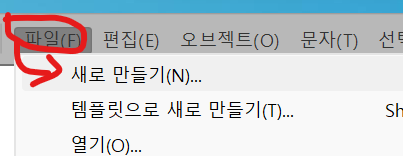
2.A4선택 > 밀리리터 > CMYK 색상 > 300ppi 선택후 > 만들기
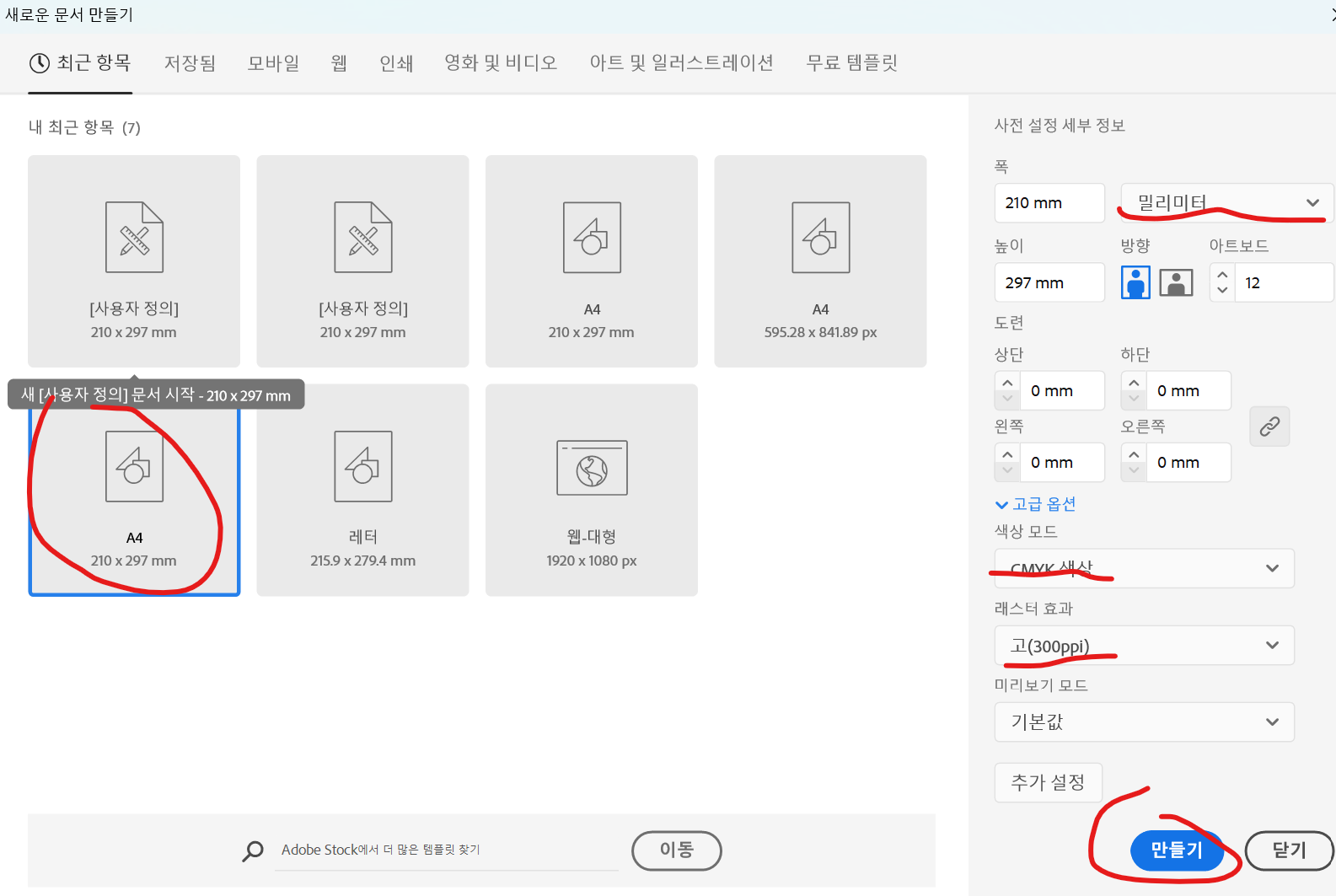
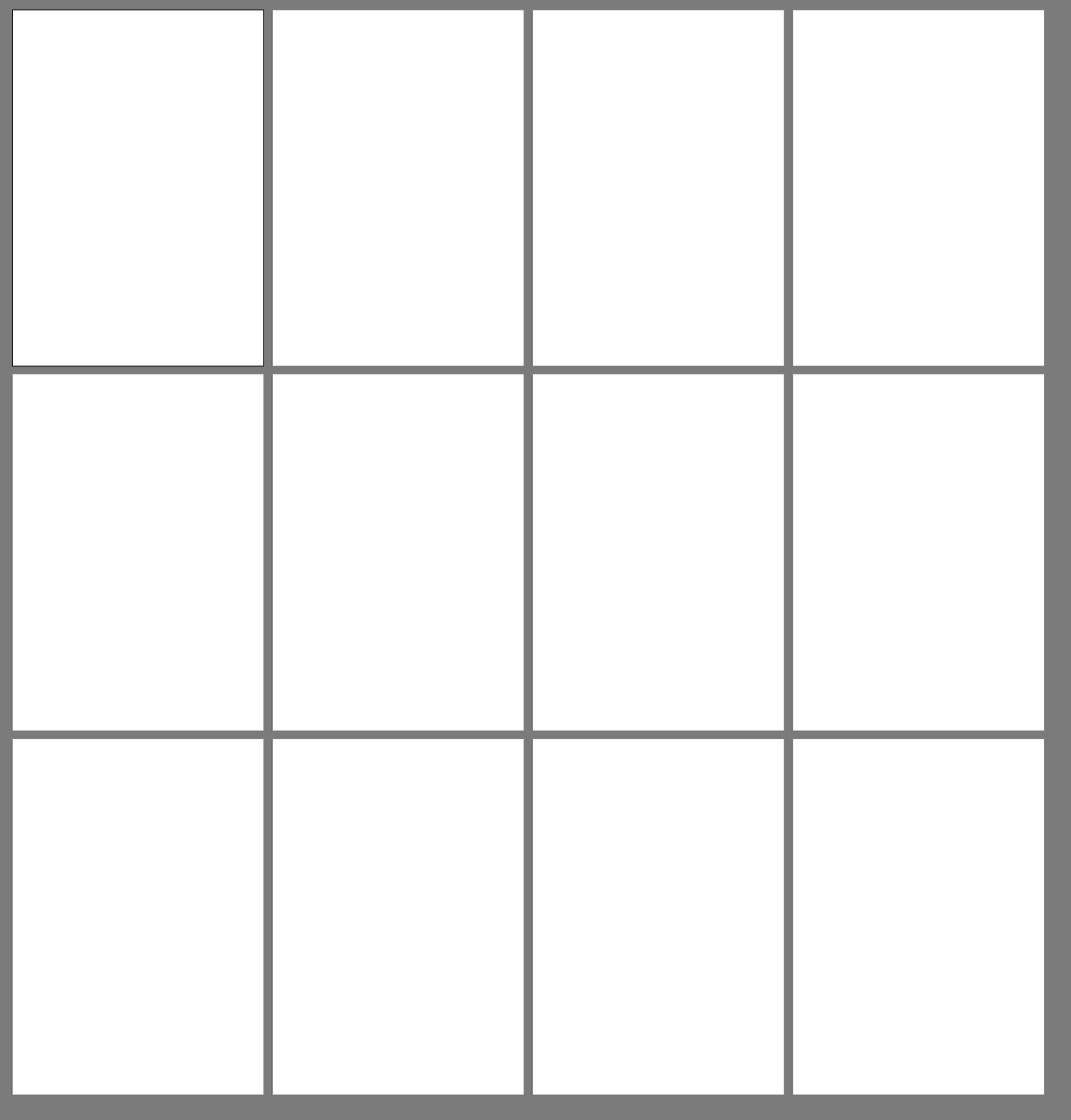
3.12 페이지 나오면 먼저 1월달 만들어보겠습니다.
4.일단 내모로 위 아래로 나눠 위에는 이미지 넣을 공간, 밑에는 달력 넣은 공간으로 분리 해주겠습니다.
5.밑에 달력 박스를 선택후
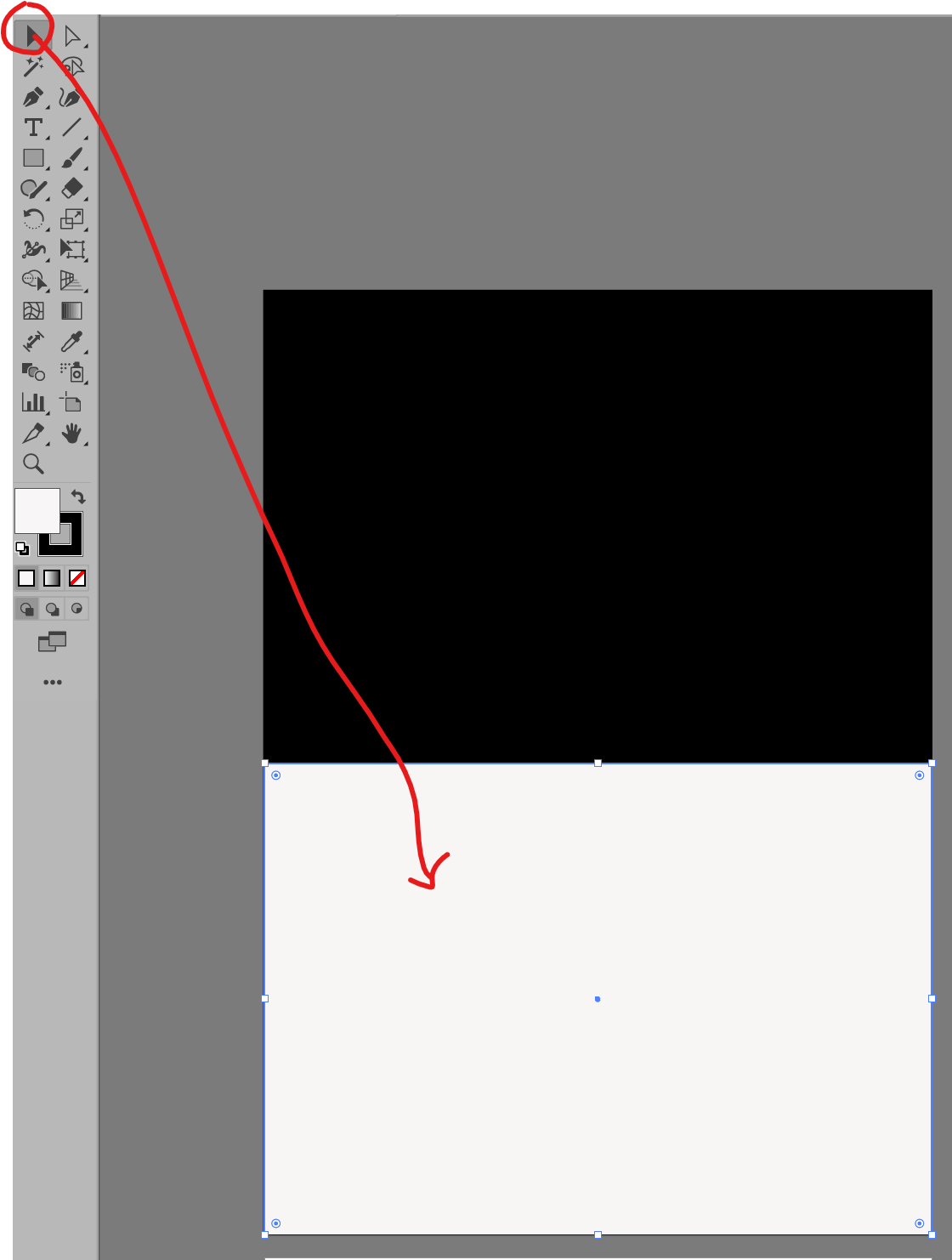
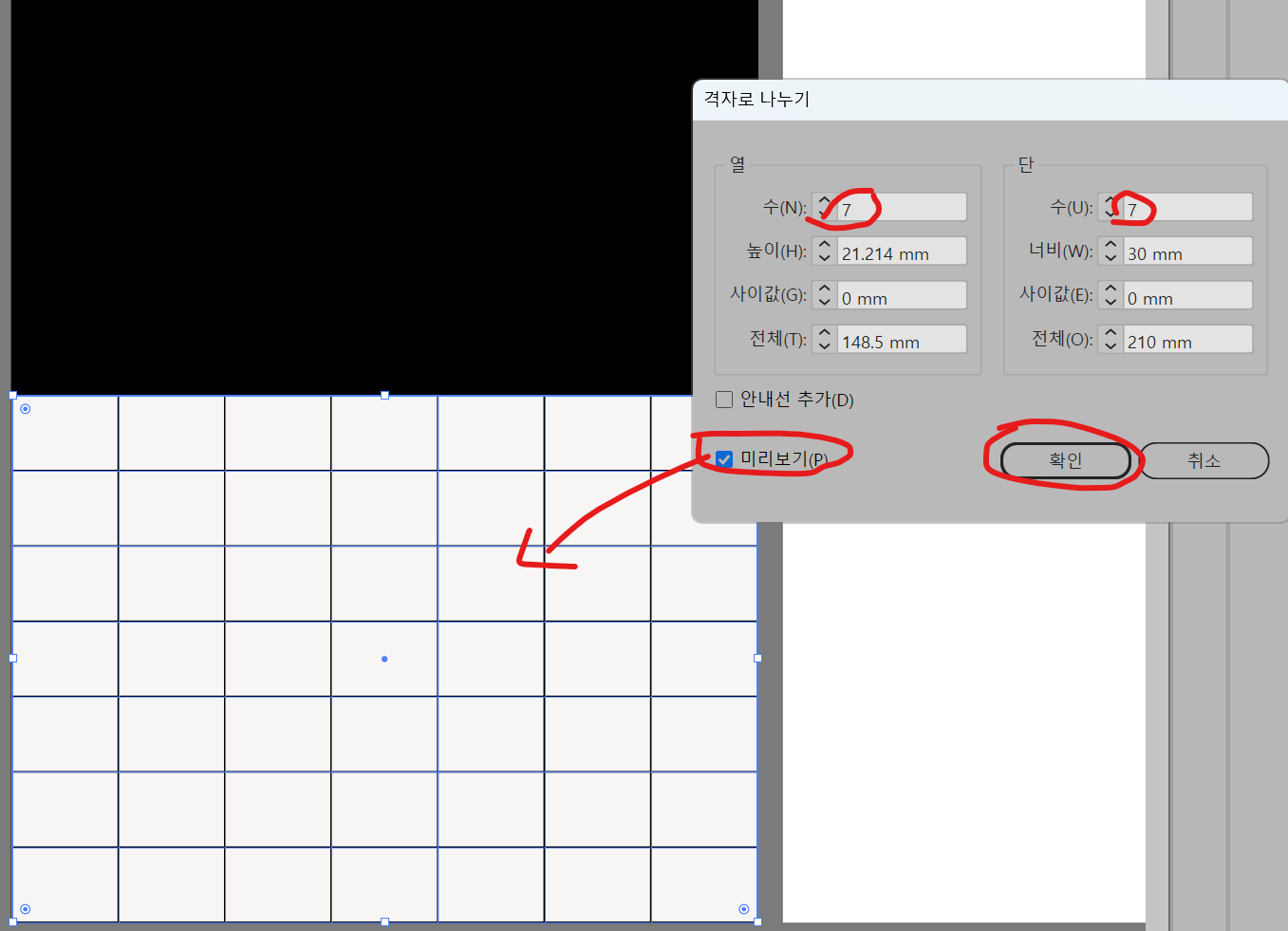
6.오브젝트 > 패스 > 격자로 나누기 클릭

7. 격자로 나누기 창이 열리면, 열 수 (7), 단 수 (7)로 설정후 미리보기로 확인하고 > 확인을 클릭합니다.
8.맨 위 요일줄은 높이를 줄이고, 밑에 날짜 줄은 높이겠습니다.

9.전체 선택후 Ctrl +E 로 잠궈줍니다
10.요일에 택스트박스 만든다
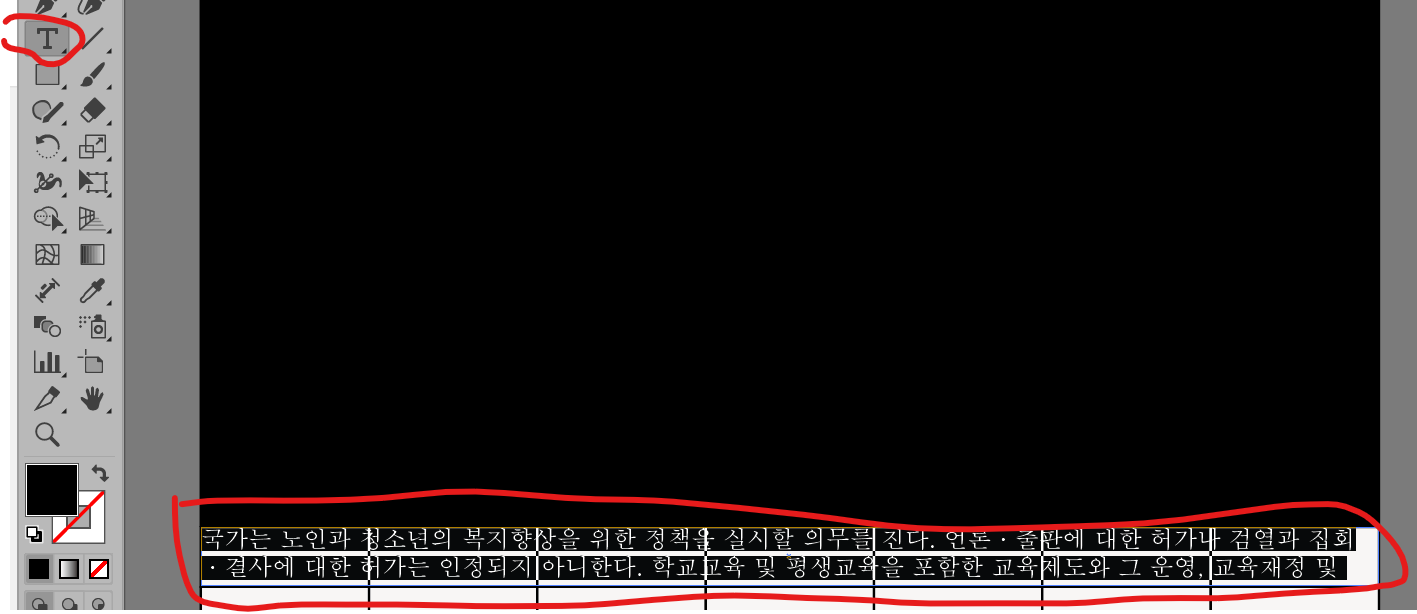
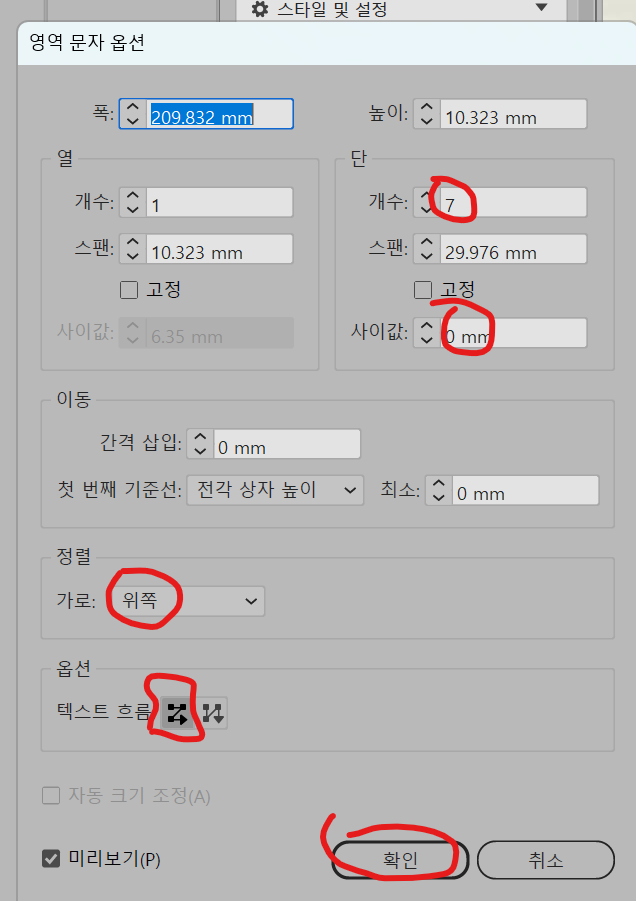
11.문자 > 영역 문자 옵션

12. 영역 문자 옵션 창이 열리면,개수는 "7"로 하고, 사이값은 "0", 정렬은 "위쪽", 텍스트 흐름은 "왼쪽에서 오른쪽으로" > 확인
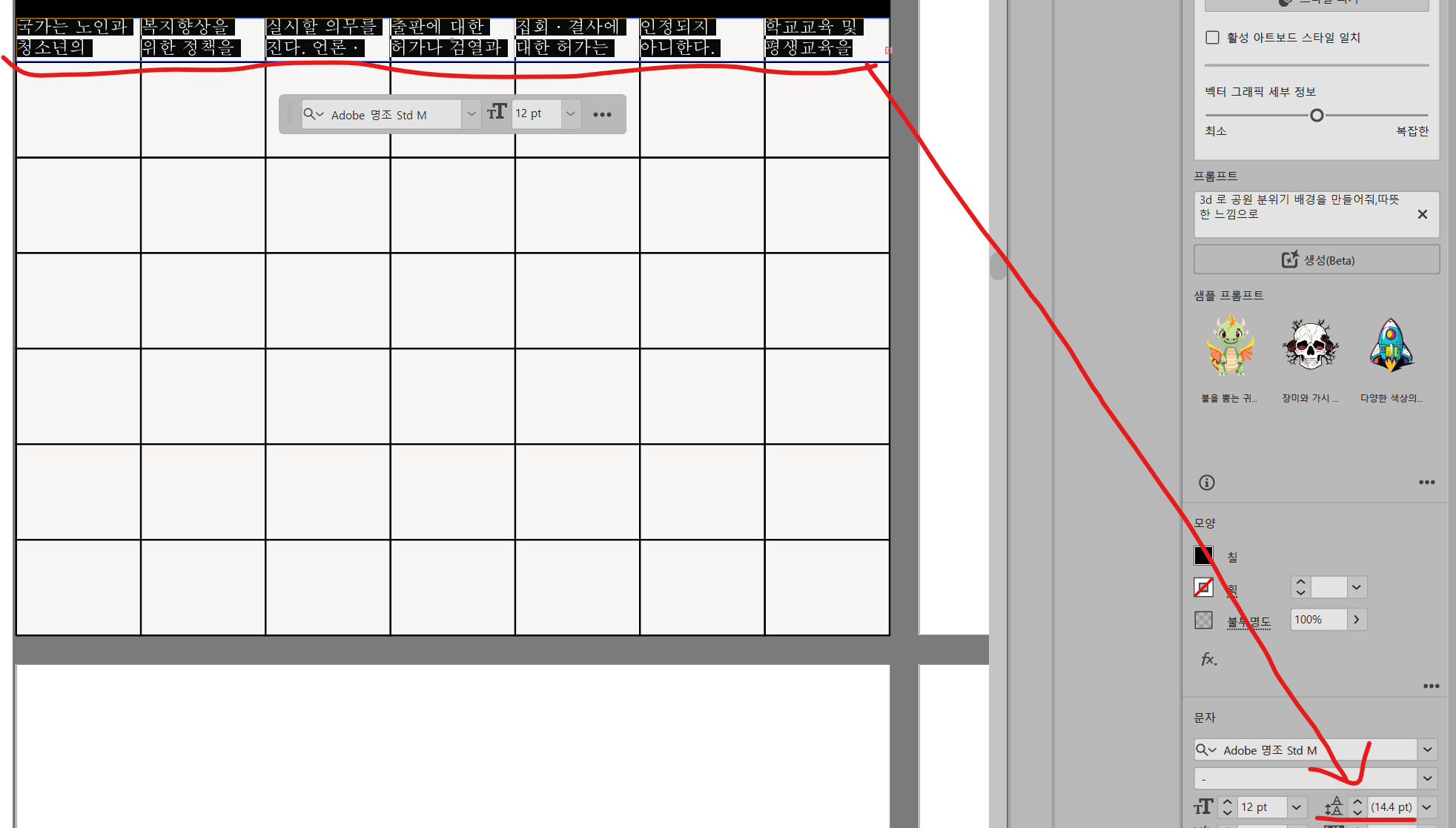
13.글자를 한줄로 보이게 해야해서, 먼저 글자를 선택후 글자 간격을 높입니다.
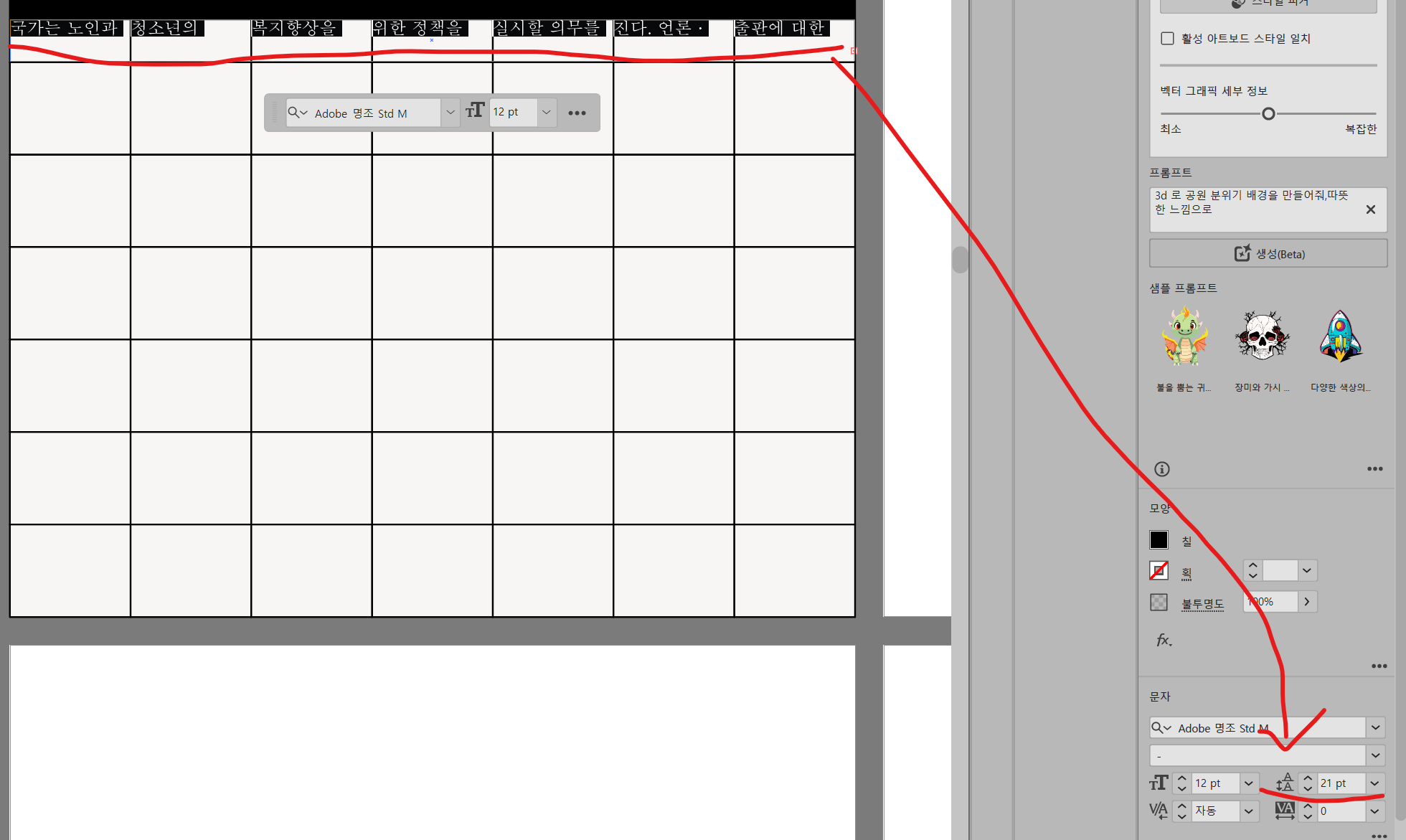
14. 이제 날짜 부분에도 똑같이 텍스트 박스를 만들어서 글자를 한줄로 보이게 한다.
14-1.텍스트 박스 만들고 > 문자 > 영역 문자 옵션 클릭
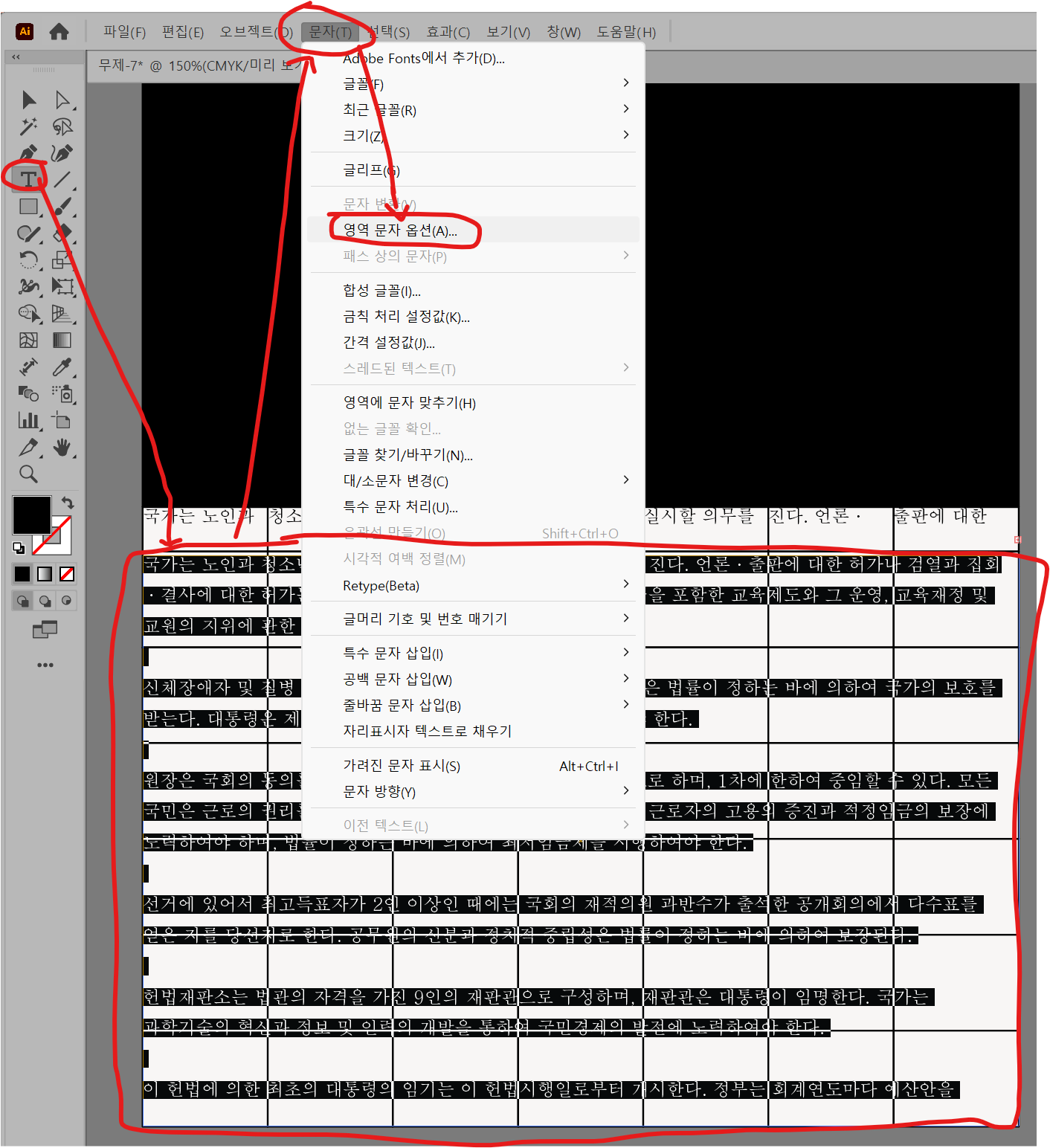
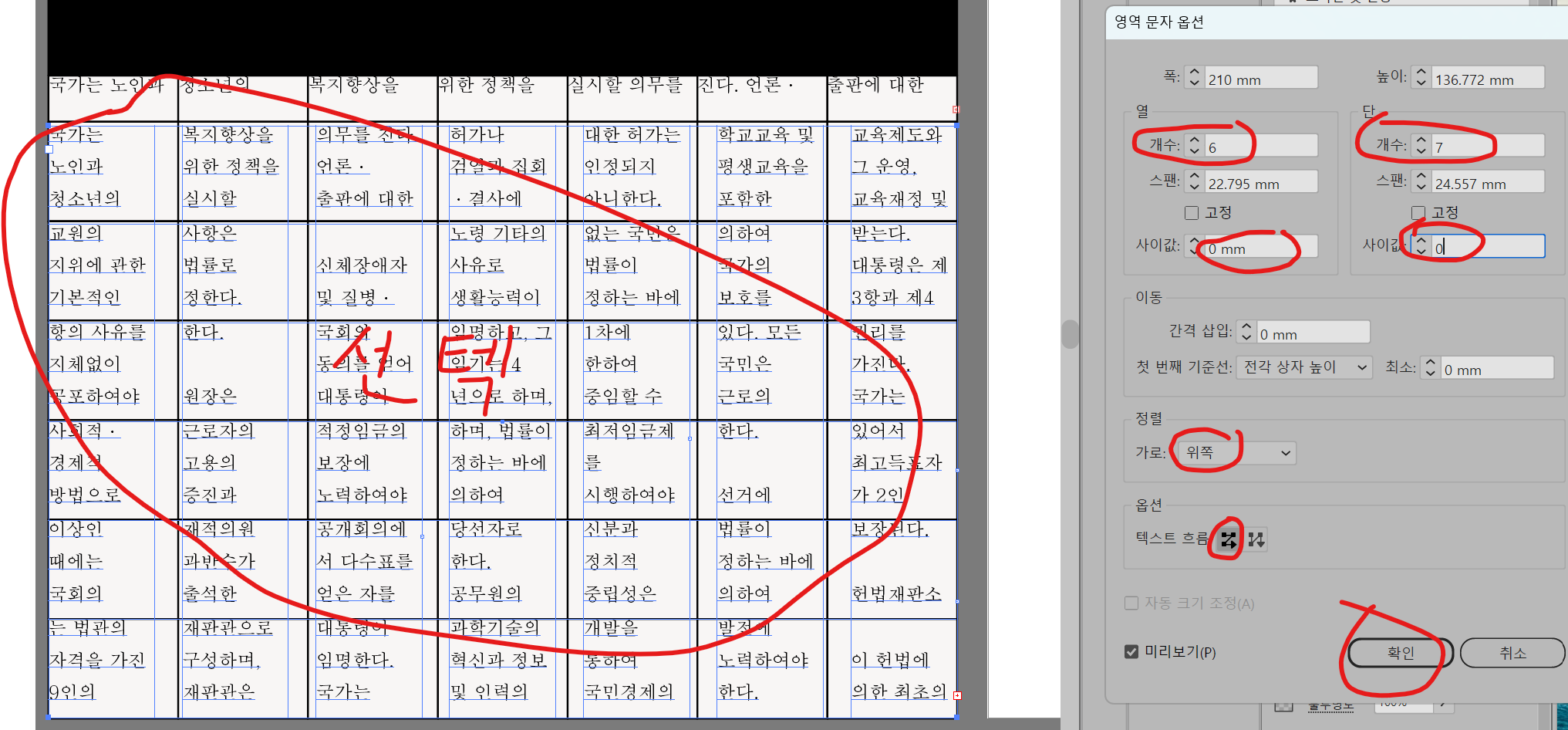
14.2 영역 문자 옵션 창 열리면 내용 설정후 확인
14-3.텍스트 선택후 글자 높이 간격 조절해서 글짜 한줄로 보이게 한다.
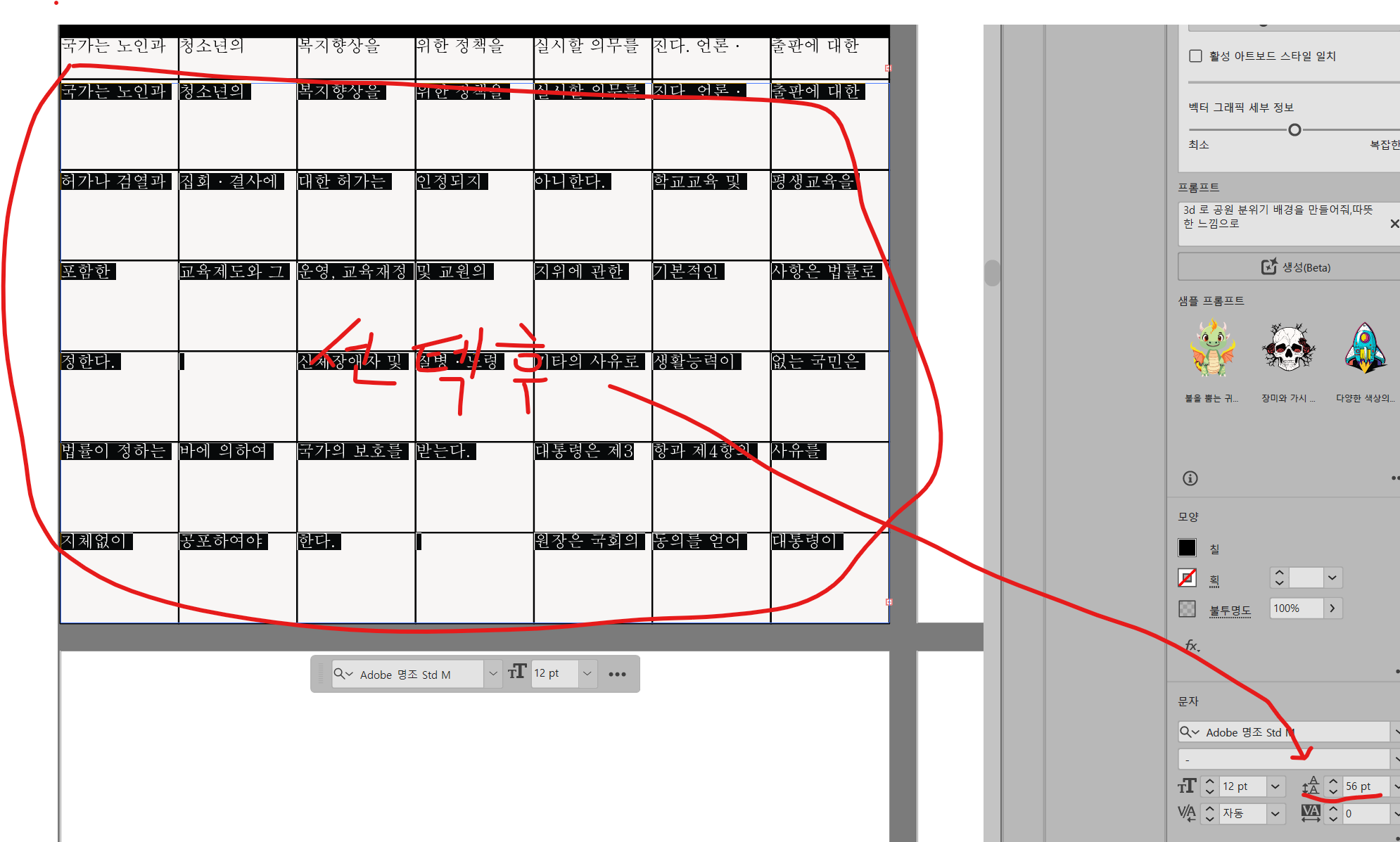
15.이제 안에 들어가 내용을 에셀에서 작업을한다
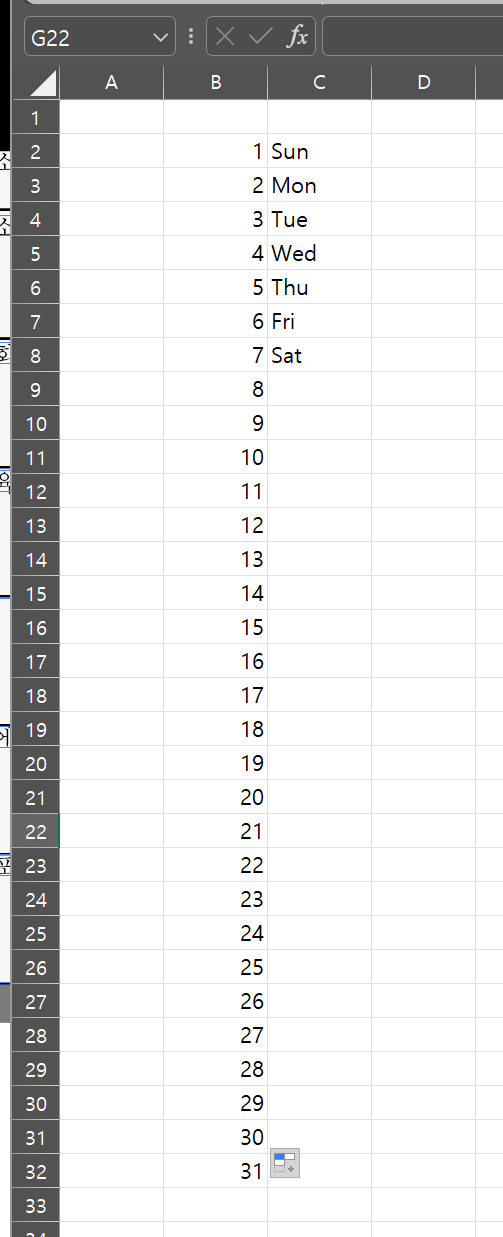
16.요일만 복사한후, 일러스트레이터에 가서 텍스트 아이콘을 선텍후 요일박스안에 있는 글짜들을 선텍한다.
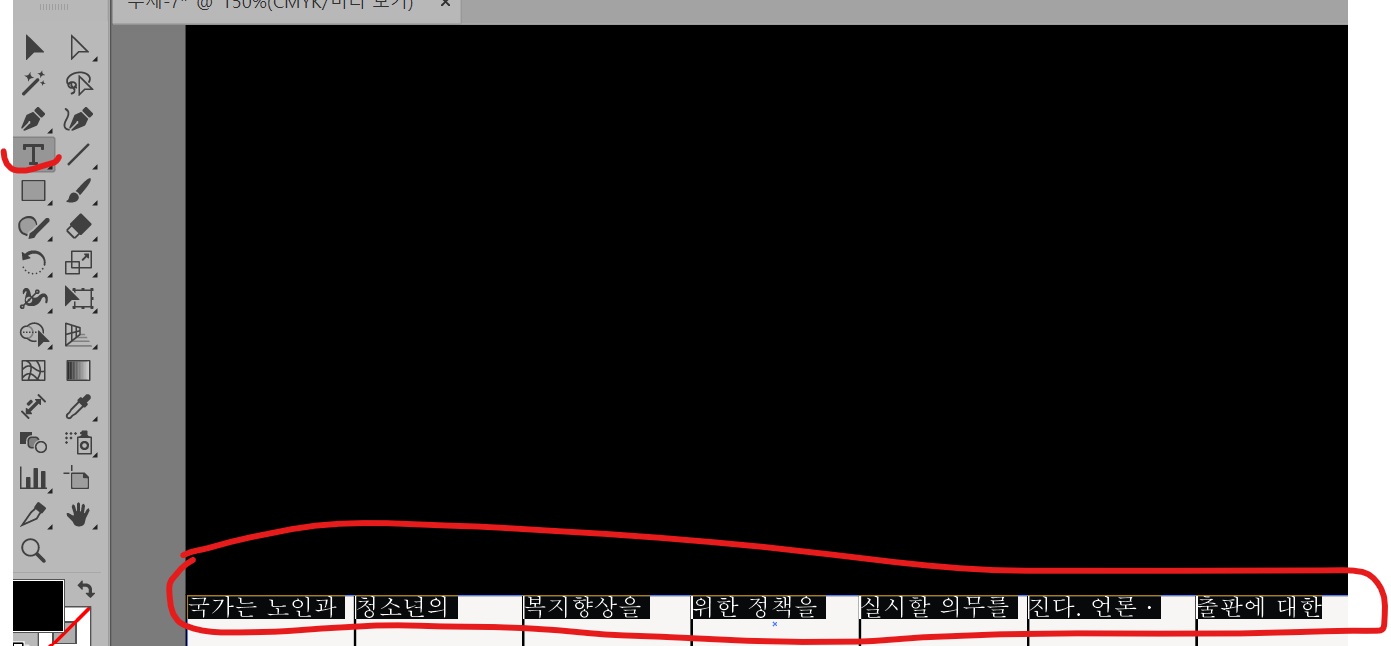
Ctrl + v 를 해서 붙여넣는다
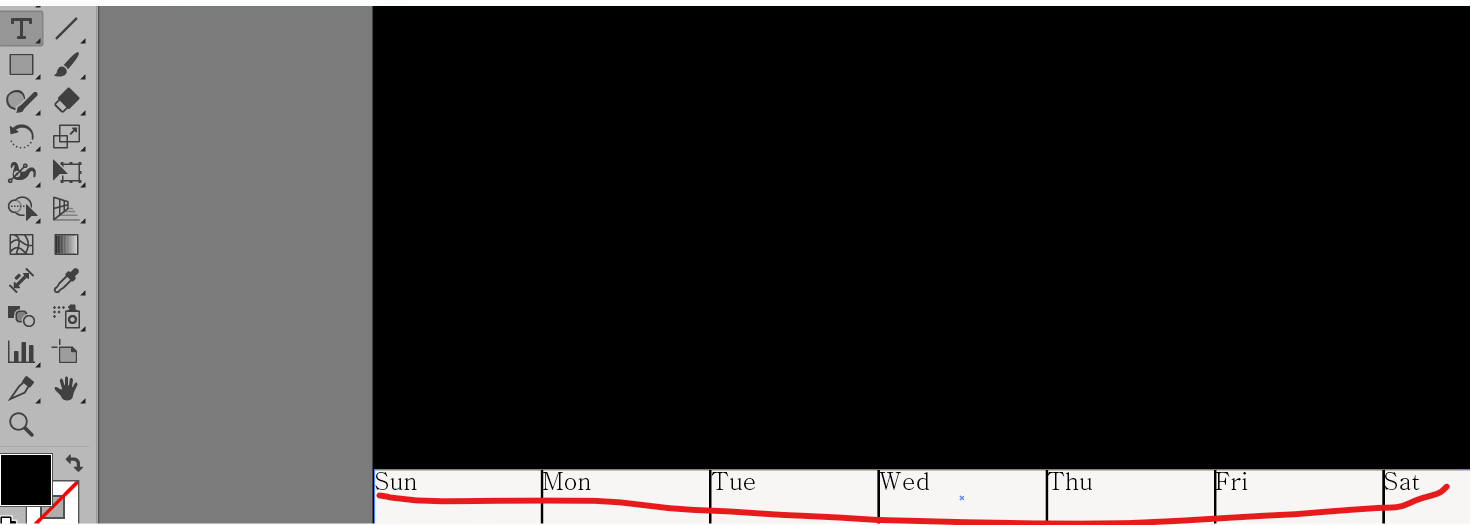
17.이번에는 날짜를 복사한후 똑같은 방법으로 날짜 박스에 붙여넣는다. 필요 없는 글짜 남아 있으면 싹제한다.
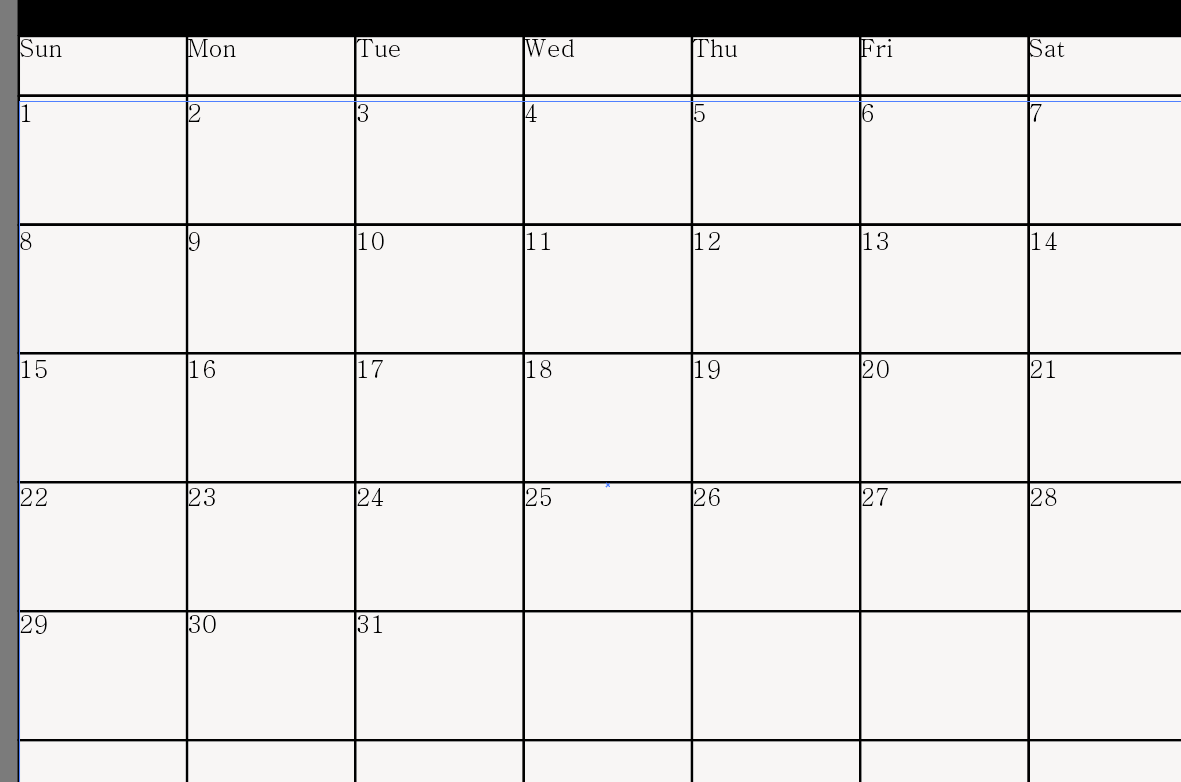
18.이제 마음에 듣는 폰트로 바꿔주고, 글짜 정렬도 해줍니다.
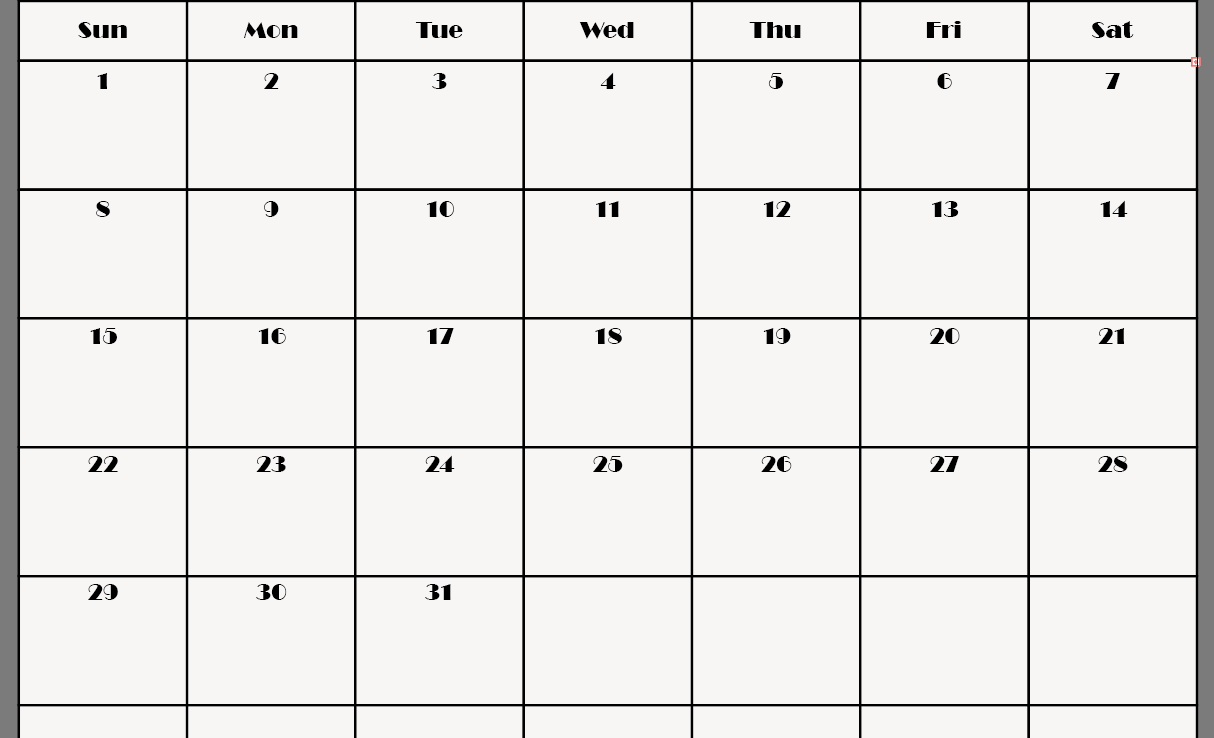
19. 이제 월을 써준다.
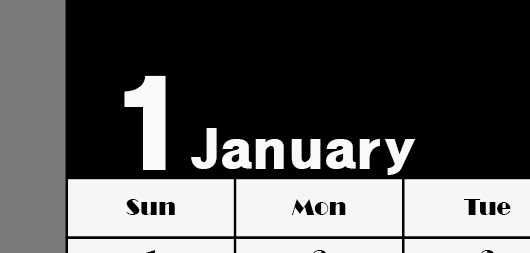
20. 전부 완료 되면 모두 잠금해지하고 > 전체 선텍 > Ctrl + c 해서 복사하기 > Ctrl + Shift + Art + v 를 해서 전체 붙여넣기 한다

21. 이제 2월에서 12월 월을 수정해준다.

22.이제 날짜를 수정 해준다. 먼저 2025년 1월 1일은 수요일이라, 날짜1에 커서를 놓고 "Enter"를 클릭하면, 클릭 할때만다 한 칸식 뒤로 넘어간다, 이런식으로 2월에서 12월도 전부 수정해주고, 필요 없는 날짜는 삭제 해준다.

23.이제 공휴일 요일과 날짜 컬러를 바꿔보겠습니다.
먼저 전체 선텍후 > Ctrl + Shift + o 전체 풀어준다 > 밑에 이미지처럼 전체 풀려 있는 것 확인 됩니다.

24. 먼저 1월 수정 해 보겠습니다.
24-1. 전체 풀려 있기때문에 먼저 컬러를 바꿔야 하는 위치에 있는 선들을 잠가 놓겠습니다.
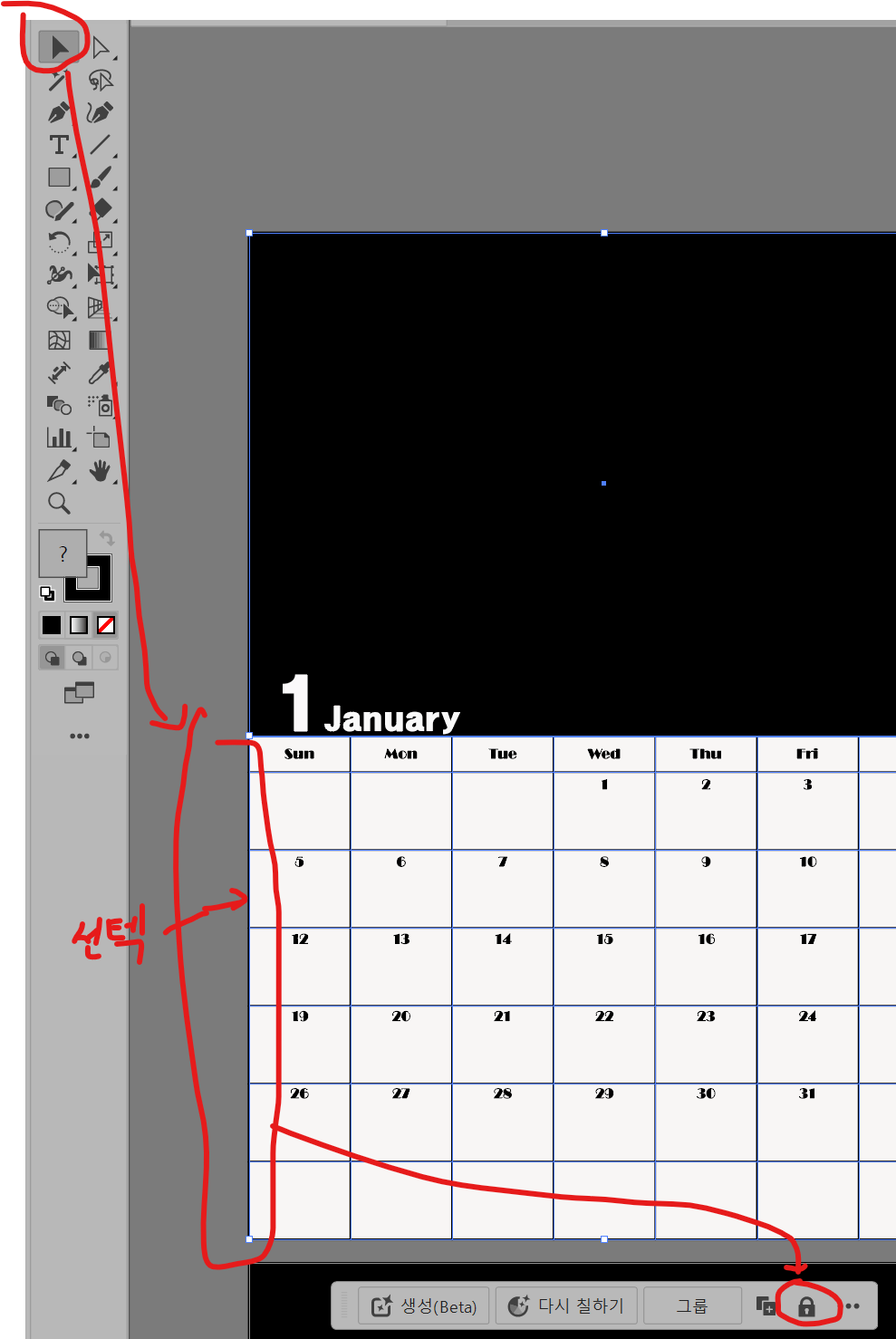
24-2. 글짜이외 것들을 잠가놨으면 ,이제 글짜를 수정 하겠습니다. 직접 선텍 툴 선텍후 > 컬러 입힐 글짜를 드레그해서 선텍한다. 월로 나눴어 하나하나씩 해도 되고, 저는 1월에서12월까지 잠금 부분을 전부 잠궜놓고 한꺼번에 수정 하겠습니다.
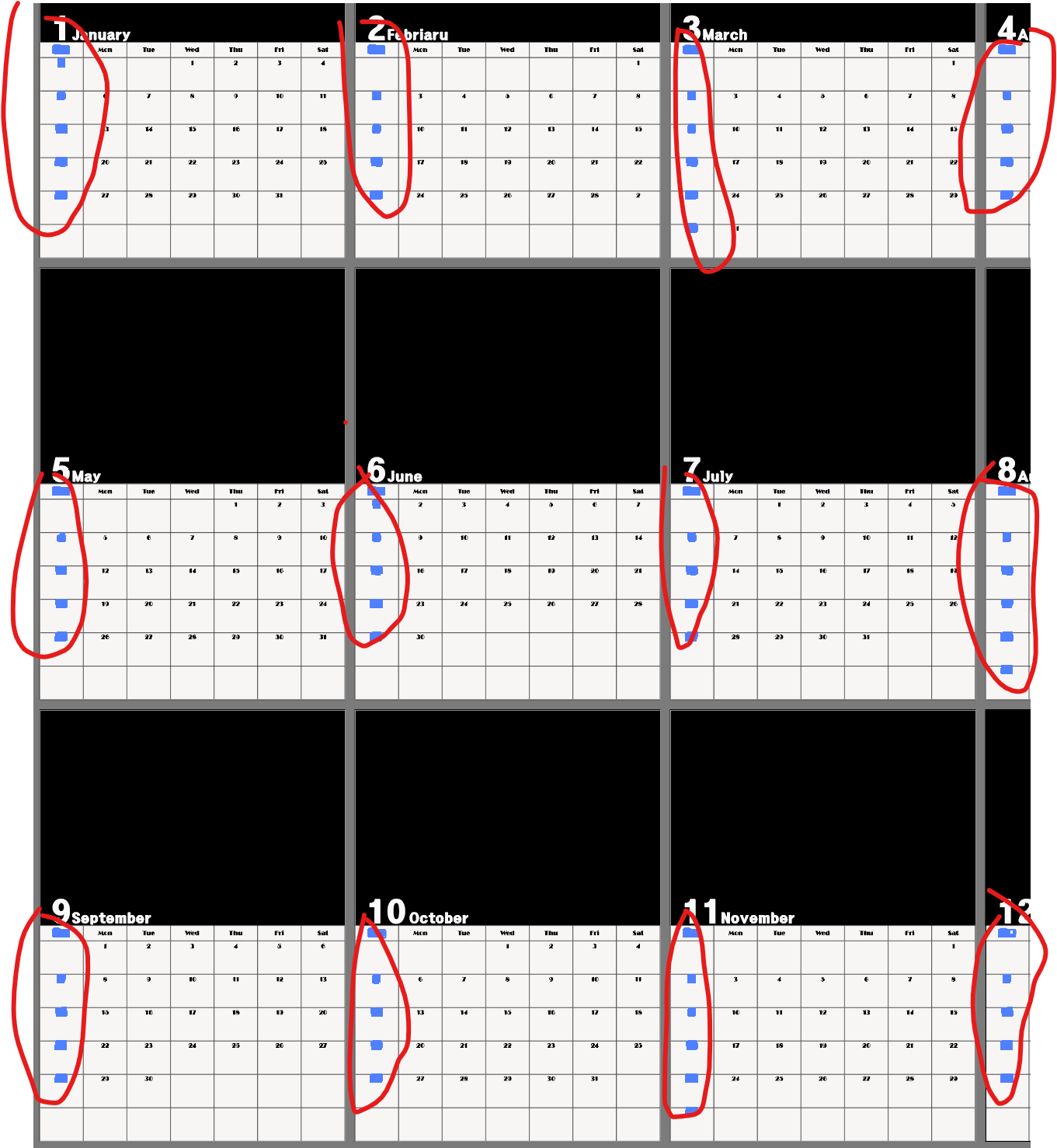
24-3. 빨강 일요일 한꺼번에 바꿔줬습니다. 기타 공휴일도 같이 바꿔줬습니다.바꾸고 보니 2025년 빨간 날이 진짜 너무 적네요, 직장인으로서 슬프네요 ㅠㅠ
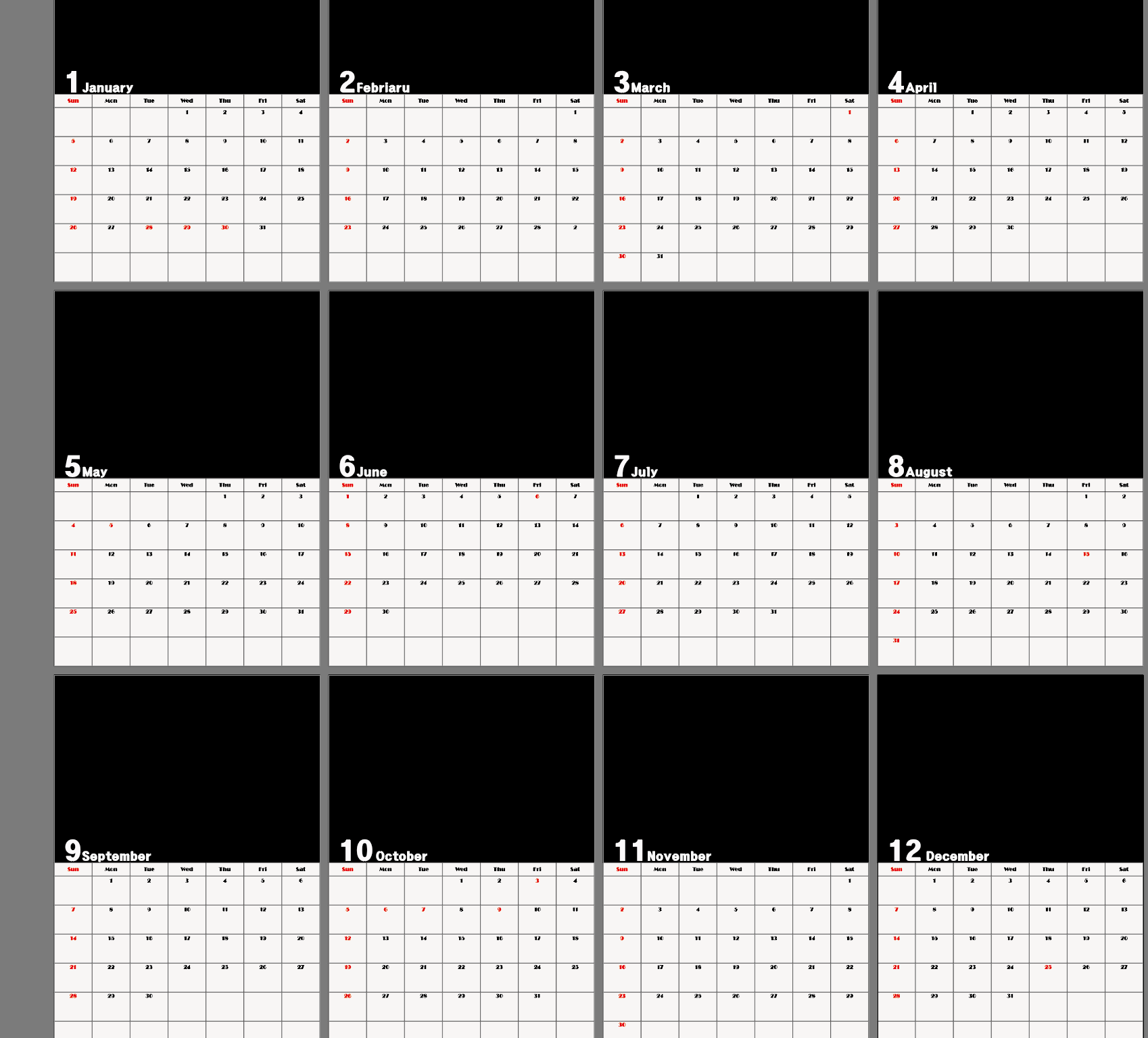
24-4. 이제 토요일은 파랑색으로 바꾸겠습니다. 방법은 위와 같습니다.

25.이렇게 텍스트 부분은 완성했습니다. 이제 검정 박스에다 예쁜 사진을 넣으면 멋진 2025년 달력이 완성입니다.
'일러스트' 카테고리의 다른 글
| 일러스트로 하트 쉽게 만드는 5가지 방법 (0) | 2024.10.10 |
|---|---|
| 일러스트 대지 기본색상 바꾸기 (0) | 2024.10.10 |
| 3D 하트 글짜 만들기 (0) | 2024.10.08 |
| 빨른 등분 3가지 방법 (0) | 2024.10.08 |
| 일러스트 대지 추가 크기조절 복사 방법 - 도구바 (0) | 2024.03.10 |

